
Odoo POS Cashback
El módulo Guper POS Cashback (guper_pos_cashback) integra la generación y el canje de cashback Guper dentro del Punto de Venta (POS) de Odoo 19 Enterprise, con validación del cliente por PIN vía WhatsApp. El canje se representa fiscalmente como un descuento por línea (Descuento por concepto del CFDI).
Esta guía explica, paso a paso, cómo instalarlo y configurarlo en un proyecto de Odoo.sh.
Requisitos previos
- Un proyecto de Odoo.sh ya creado sobre Odoo 19 Enterprise.
- Acceso al repositorio del proyecto en GitHub (el que Odoo.sh construye).
- Las credenciales Guper de la organización del cliente: API Key, API Secret y URL base (
https://{org}.myguper.com). Consulta Autenticación si necesitas obtenerlas.
Parte A. Instalación del módulo
El módulo se distribuye como un git submódulo que apunta al repositorio MyGuper/guper-odoo. Así cada cliente reutiliza el mismo código y recibe actualizaciones sin copiar archivos.
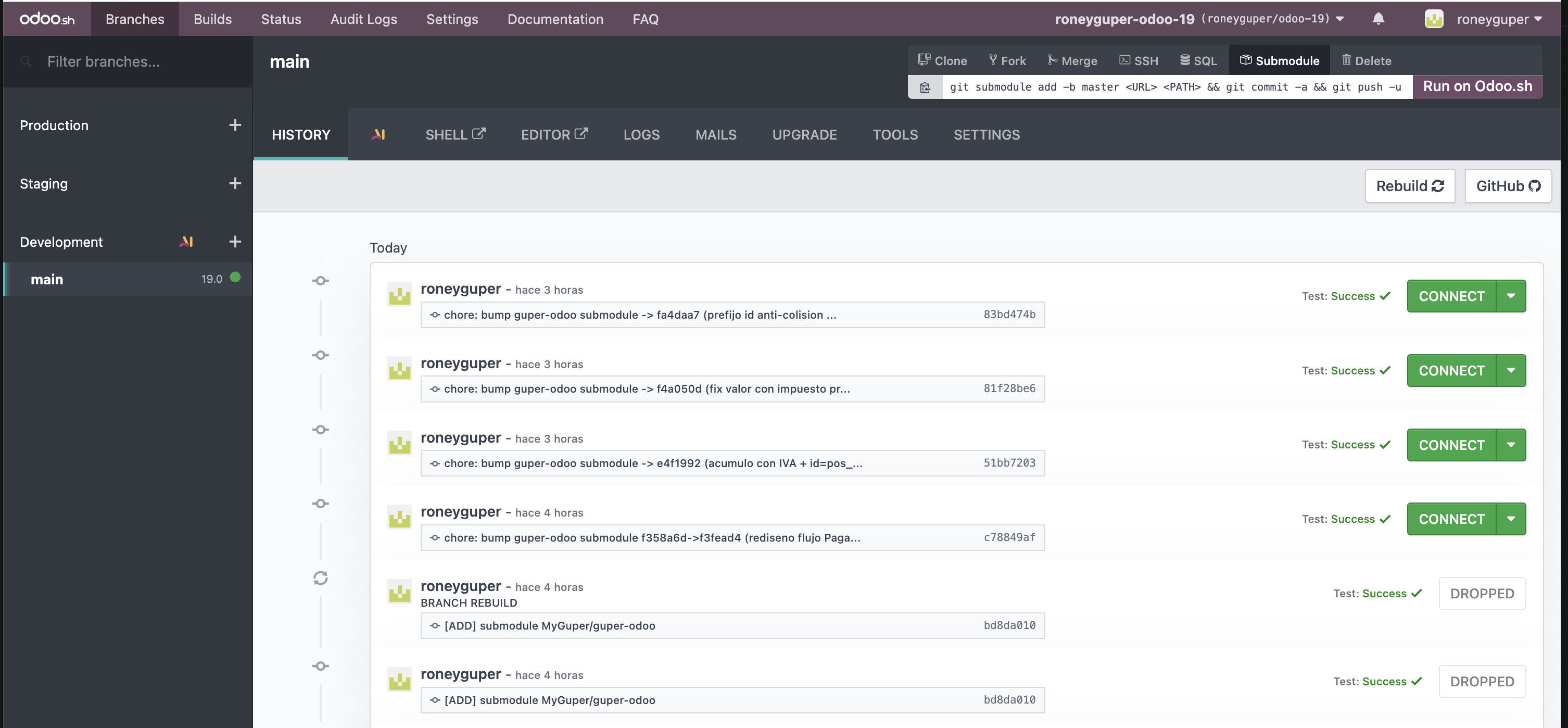
Paso 1. Abrir el proyecto en Odoo.sh y agregar el submódulo
En el panel de Odoo.sh, entra a la pestaña Branches y selecciona tu rama (por ejemplo main). Arriba a la derecha, haz clic en el botón Submodule.
Paso 2. Completar los datos del submódulo
En el diálogo Add a submodule, completa exactamente estos valores y haz clic en Add a submodule:
| Campo | Valor |
|---|---|
| Repository URL | git@github.com:MyGuper/guper-odoo.git |
| Branch | 19.0 |
| Path | MyGuper/guper-odoo |
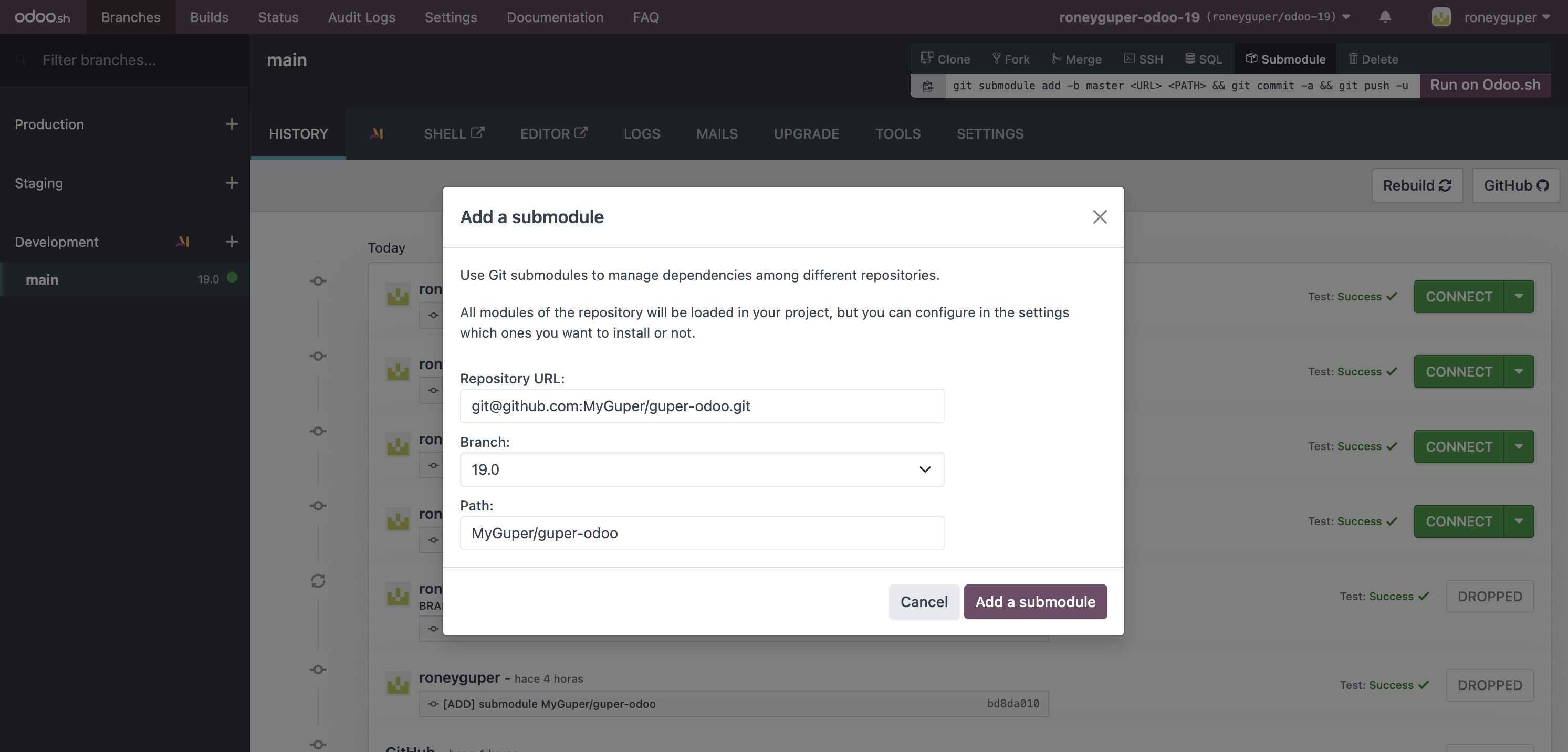
Al confirmar, Odoo.sh genera un nuevo build de la rama. Espera a que el build quede en Success (verde).
Paso 3. Conectar al entorno de Odoo
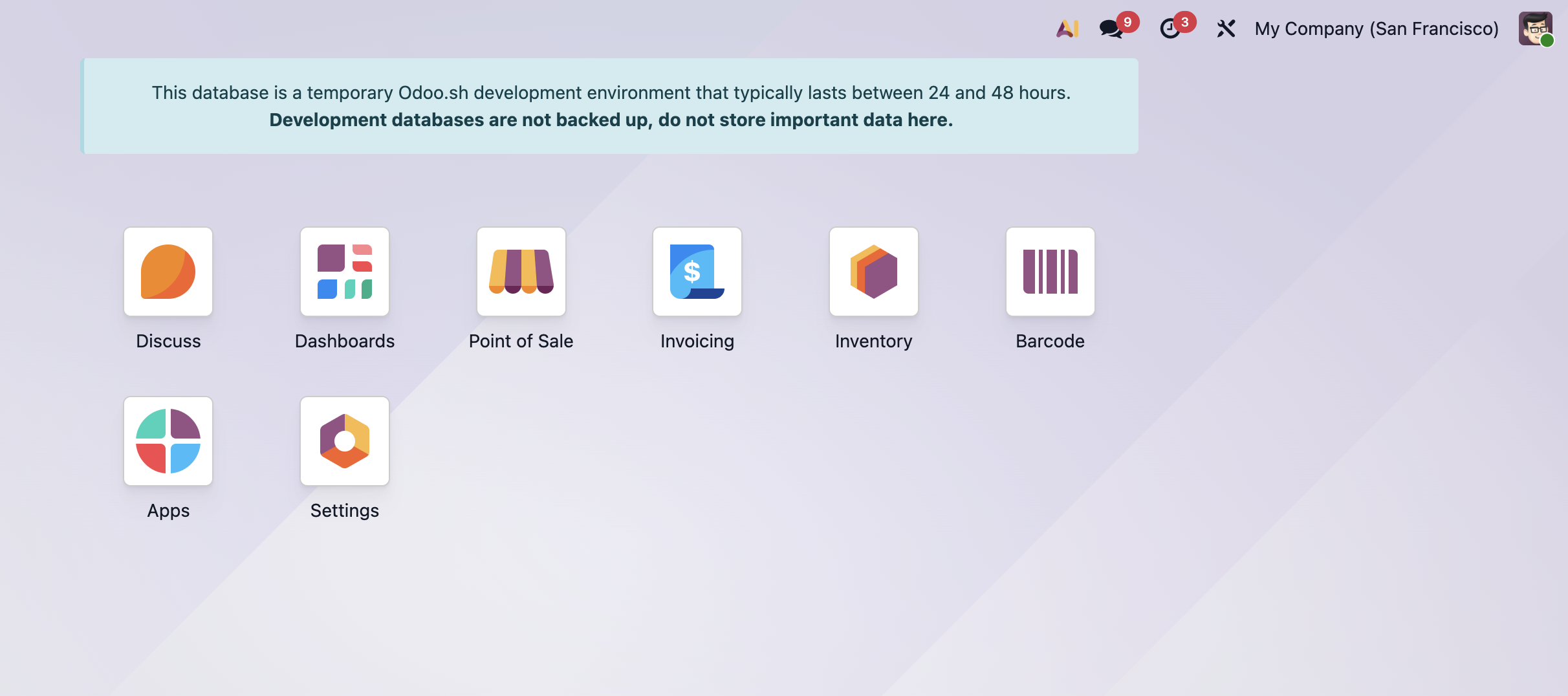
Cuando el build esté listo, haz clic en CONNECT para abrir la base de datos. Verás el menú de aplicaciones de Odoo.
Nota: en ramas de desarrollo/staging, Odoo muestra un aviso de que la base es temporal. Úsalas solo para pruebas.
Paso 4. Instalar el módulo desde Apps
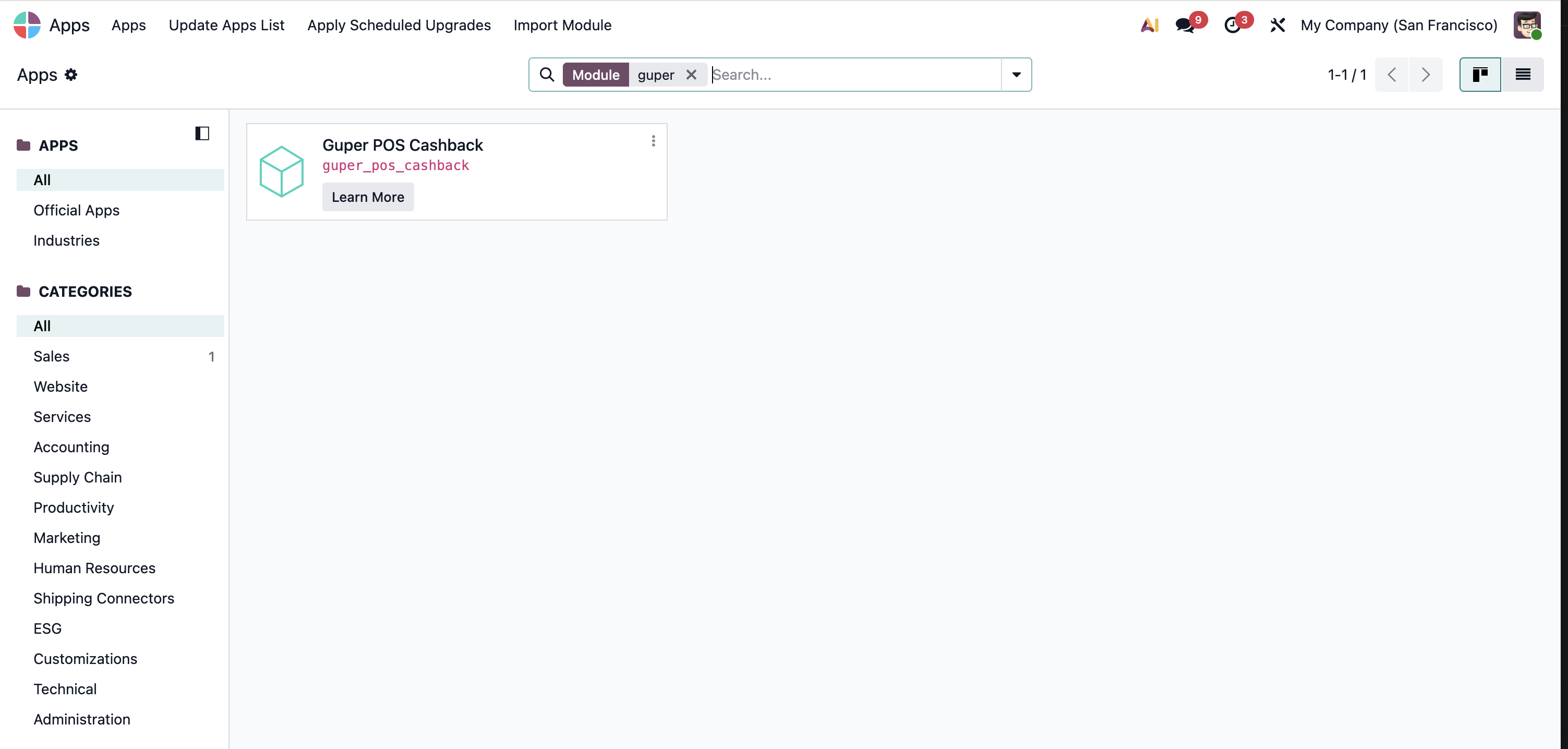
Entra a Apps, escribe guper en el buscador y localiza Guper POS Cashback (guper_pos_cashback). Haz clic en Activar / Instalar.
Si el módulo no aparece, usa Update Apps List (menú superior) y vuelve a buscar.
Parte B. Configuración
La integración se configura mediante Parámetros del sistema. Para acceder a ellos hay que activar el modo desarrollador.
Paso 5. Activar el modo desarrollador
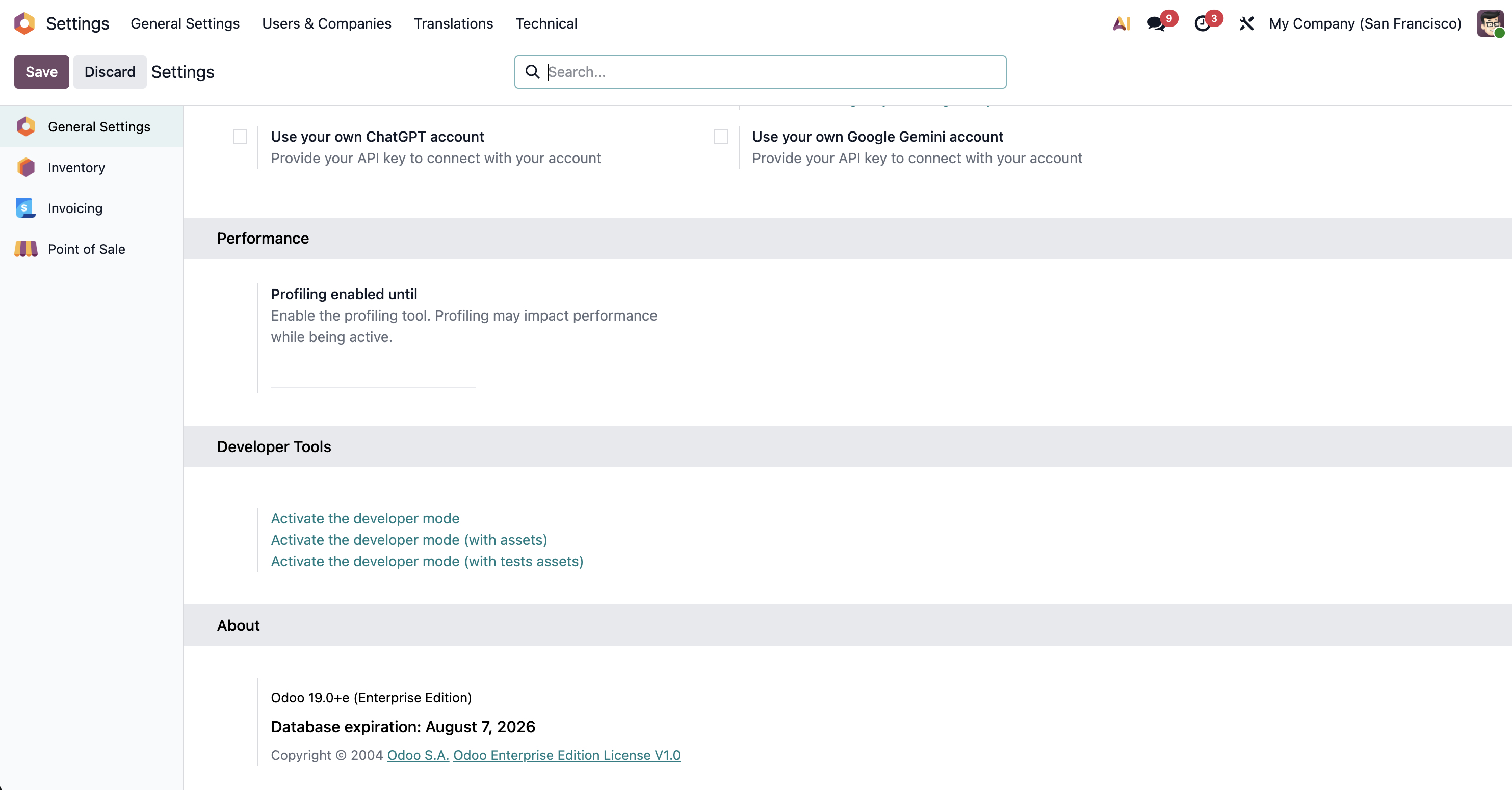
Ve a Ajustes (Settings), baja hasta la sección Developer Tools y haz clic en Activate the developer mode.
Paso 6. Abrir Parámetros del sistema
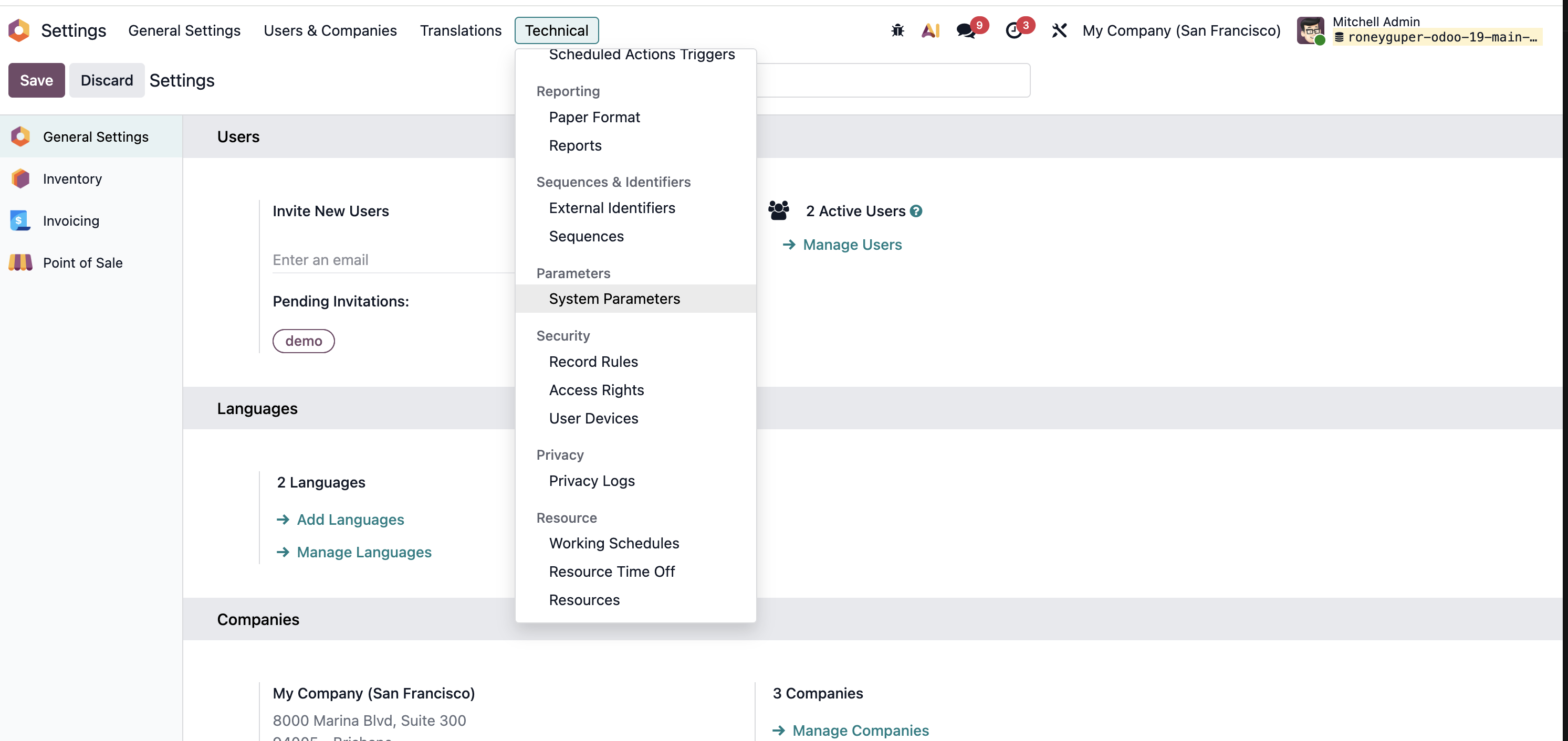
Con el modo desarrollador activo, en Ajustes aparece el menú Technical. Ábrelo y, bajo Parameters, entra a System Parameters.
Paso 7. Configurar los parámetros de Guper
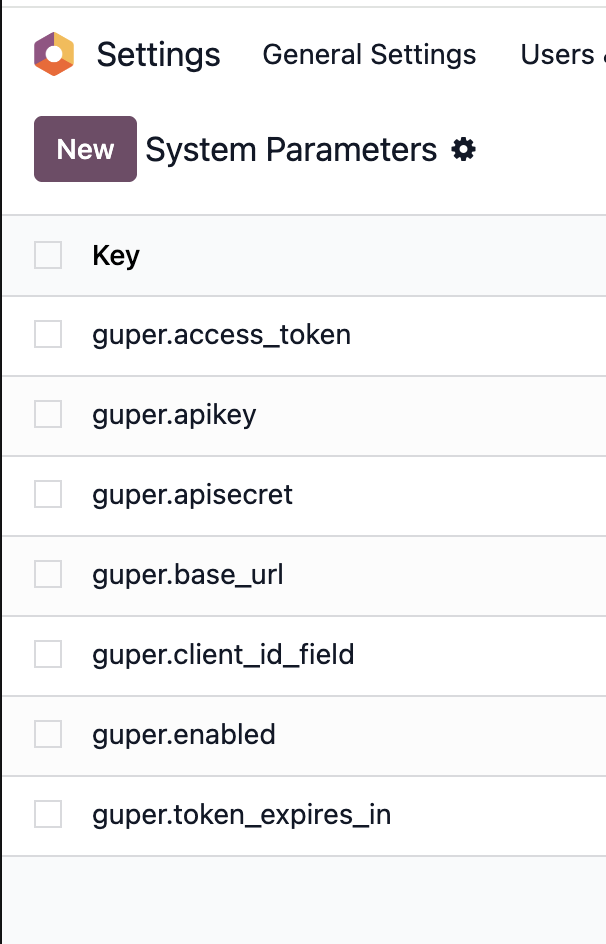
El módulo crea automáticamente las claves guper.*. Ajusta los valores según el cliente:
| Parámetro | Valor | Descripción |
|---|---|---|
guper.base_url |
https://{org}.myguper.com |
URL base de la organización Guper del cliente. |
guper.apikey |
(provisto por Guper) | API Key de la organización. |
guper.apisecret |
(provisto por Guper) | API Secret de la organización. |
guper.client_id_field |
phone |
Campo que identifica al cliente. Valores posibles: phone, email, document. |
guper.enabled |
True |
Activa la comunicación con Guper. Ver la nota de seguridad más abajo. |
guper.access_token |
(automático) | Token de sesión. Lo gestiona el módulo, no editar. |
guper.token_expires_in |
(automático) | Vencimiento del token. Lo gestiona el módulo, no editar. |
Para editar un valor, haz clic en la fila del parámetro y cambia el campo Value.
Nota de seguridad: guper.enabled
guper.enabled viene en False por defecto a propósito.
En Odoo.sh, las bases de staging son una copia de producción, incluidas las credenciales Guper. Si una copia de staging quedara activa, podría comunicarse con la organización Guper de producción y enviar PINs reales por WhatsApp.
Por eso:
- Deja
guper.enabled = Falseen staging y en desarrollo. - Pon
guper.enabled = Truesolo en producción.
Actualizar el módulo a una nueva versión
Como el módulo se instaló como submódulo, un push al repositorio guper-odoo no actualiza automáticamente los proyectos que ya lo tienen: un submódulo apunta a un commit fijo. Para traer la última versión, en el repositorio del proyecto Odoo.sh ejecuta:
git submodule update --remote MyGuper/guper-odoo
git add MyGuper/guper-odoo
git commit -m "update: Guper POS Cashback a la última versión"
git push
El --remote toma el último commit de la rama 19.0 (definida en .gitmodules). Al hacer push, Odoo.sh reconstruye el build con la versión nueva.
Verificación rápida
- Abre el Punto de Venta y crea un pedido con un cliente que tenga el campo identificador (por defecto, teléfono) registrado.
- Al hacer clic en Pagar, el flujo Guper cotiza el pedido: si hay saldo, ofrece canjear (con PIN); si no, informa cuánto acumulará.
- Confirma en Guper que el pedido queda registrado con el número de ticket del POS y el monto con impuesto incluido.
La experiencia en el POS
Este video muestra cómo se ve el flujo de cashback en el Punto de Venta una vez configurado:
Soporte
El equipo de integración está en WhatsApp 24/7 — +52 55 2328 5981.